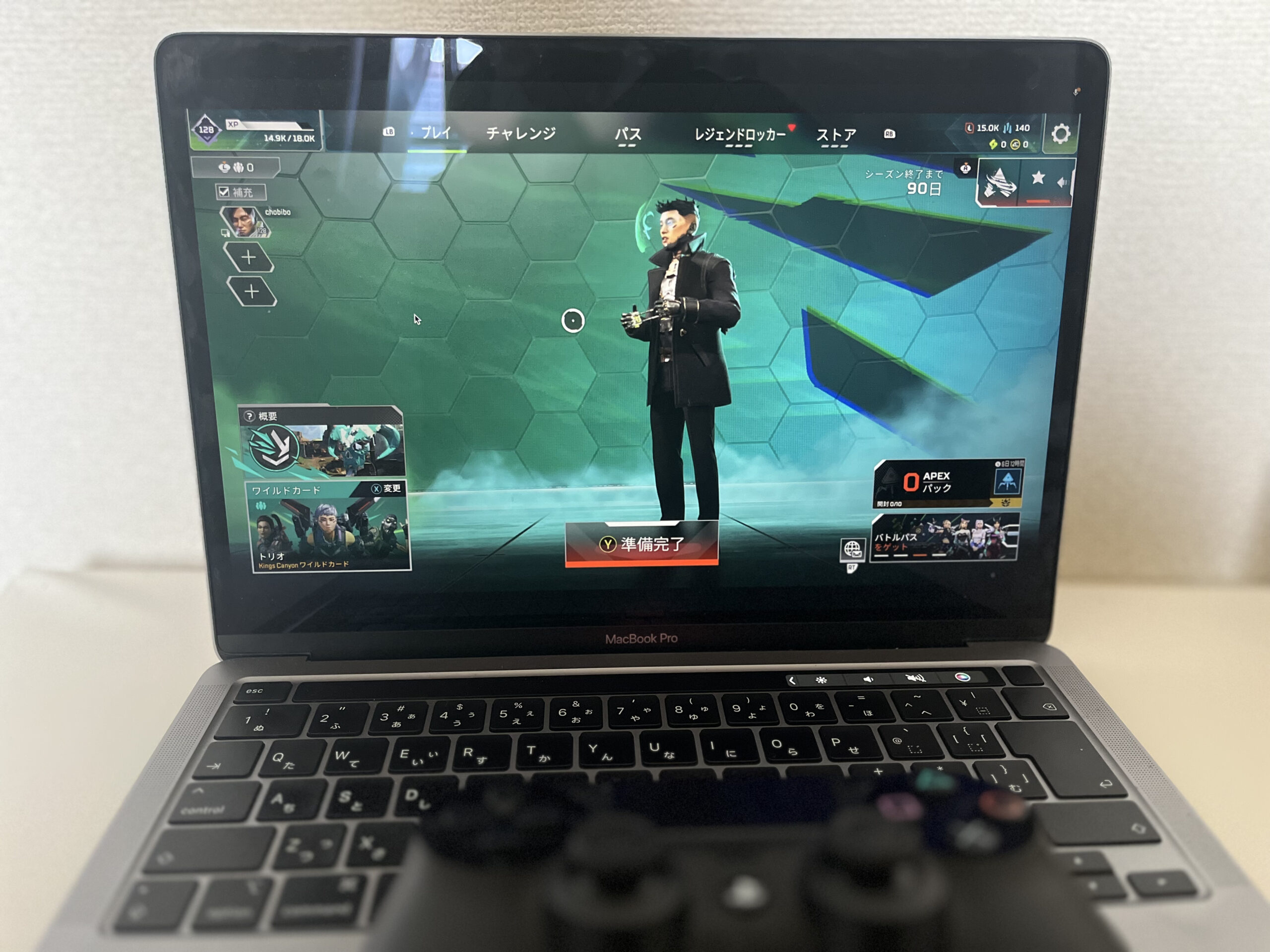
「Macしか持ってないけど、友達とApex Legendsを遊びたい!」「M2チップ搭載のMacBook Air/Proって、ゲームできるの?」
Macユーザーなら一度は抱えるこの悩み、ご安心ください!
高性能なMacBook M2チップがあれば、ある魔法のようなサービスを使って、高負荷なPCゲームである『Apex Legends』を快適に、そして無料でプレイできます。
その魔法こそ、クラウドゲーミングサービス「GeForce NOW」です。
本記事では、MacBook M2ユーザーのために、GeForce NOWを使ってApex Legendsをプレイするための設定手順から快適に遊ぶコツまでを、どこよりも詳しく解説します。
なぜMacBook M2チップでApex Legendsが動かないのか?
まず、なぜ高性能なMacBook M2チップでも『Apex Legends』が直接プレイできないのか、その理由を知っておきましょう。
それは、単純に『Apex Legends』が「Windows専用」のゲームとして開発されているからです。
MacBookのmacOS上では、Windows向けに作られたプログラム(ゲーム)は基本的に動作しません。どんなにMacの性能が高くても、OSの壁があるため、Boot Camp(M2チップ搭載Macでは利用不可)や特殊な仮想化ソフトを使わなければ遊べないのが現状でした。
しかし、GeForce NOWを利用すれば、このOSの壁を完全に無視してプレイ可能になります!
GeForce NOWとは?MacBook M2でAPEXを動かす「魔法のサービス」の仕組み
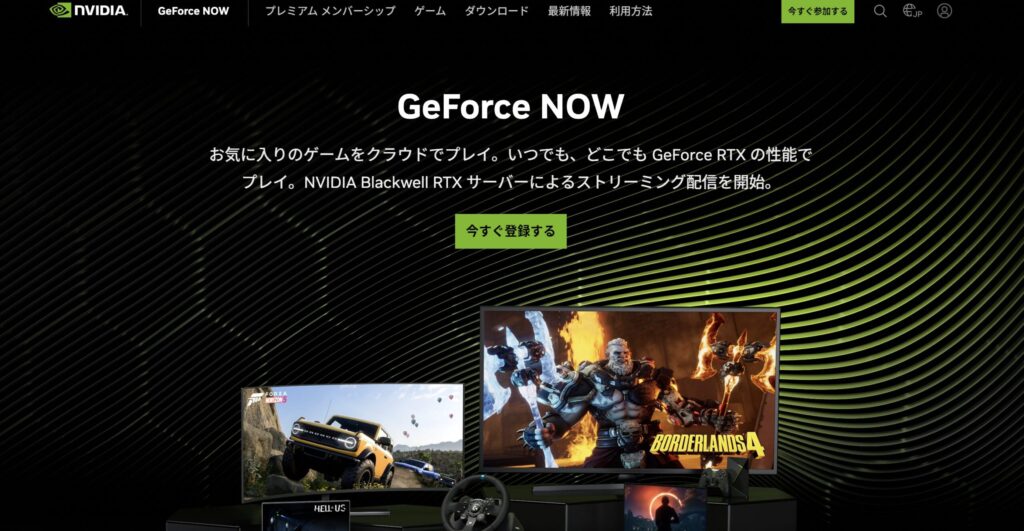
GeForce NOW(ジーフォース ナウ)は、ゲームを動かすための高性能なゲーミングPCをクラウド上に用意し、その画面をインターネット経由であなたのMacBookにストリーミング(配信)するサービスです。
つまり、あなたのMacBook M2チップは、「ゲームを動かす」のではなく、送られてくる「映像を受信して表示する」役割を担うだけ。そのため、Macの性能にほとんど頼ることなく、重いゲームでもサクサク動かすことができるのです。
Macの負荷は最小限
M2チップの高性能は、映像のデコードとネットワーク処理に活かされ、最高のストリーミング品質を実現します。
場所を選ばない
自宅のWi-Fiだけでなく、テザリングや高速なWi-Fiがあれば、外出先でもプレイ可能です。
MacBook M2でApex Legendsをプレイするための準備
GeForce NOWを使ってApex Legendsを始めるために、事前に以下の3つを準備しましょう。
1. 安定したインターネット回線
GeForce NOWの品質は、インターネットの安定性に大きく左右されます。
- 推奨環境: ダウンロード速度 15Mbps以上(720p 60fpsの場合)、25Mbps以上(1080p 60fpsの場合)
- ベスト: 可能であれば、有線LAN接続(USB-Cハブなどを利用)が最も遅延を抑えられます。Wi-Fi接続の場合は、ルーターの近くでプレイしましょう。
2. EAアカウントとGeForce NOWアカウント
『Apex Legends』はEA(Electronic Arts)が提供するゲームなので、EAアカウントが必要です。また、サービスを利用するためにGeForce NOWのアカウント登録も完了させておきましょう。
- GeForce NOW: 公式サイトから登録します。無料プラン(フリープラン)でもApexはプレイ可能です!
- Apex Legends: SteamまたはEA Appを通じてゲームを入手する必要があります。GeForce NOW内で連携が可能です。
3. 快適な操作環境(コントローラーまたはマウス・キーボード)
MacBook本体のキーボードでも操作は可能ですが、快適にプレイするためには以下のデバイスの使用を強くおすすめします。
- ゲーミングマウス・キーボード: 反応速度の速いものがおすすめです。
- PS5/PS4/Xboxコントローラー: MacにBluetoothで簡単に接続できます。
当サイトでは、Mac対応のおすすめデバイスを紹介してます!下記のリンクから、各デバイスの選び方の解説と併せておすすめモデルを紹介してます。
MacBook M2でAPEXを始める具体的な手順(3ステップ)
実際にMacBook M2でApex Legendsをプレイするまでの手順を解説します。
ステップ1:GeForce NOWアプリをMacBook M2にインストール

- GeForce NOWの公式サイトにアクセスし、アカウント登録を済ませます。
- Mac用のアプリ(.dmgファイル)をダウンロードし、インストールします。
- インストールしたアプリを起動し、登録したアカウントでログインします。
ステップ2:GeForce NOW内で『Apex Legends』を検索・連携
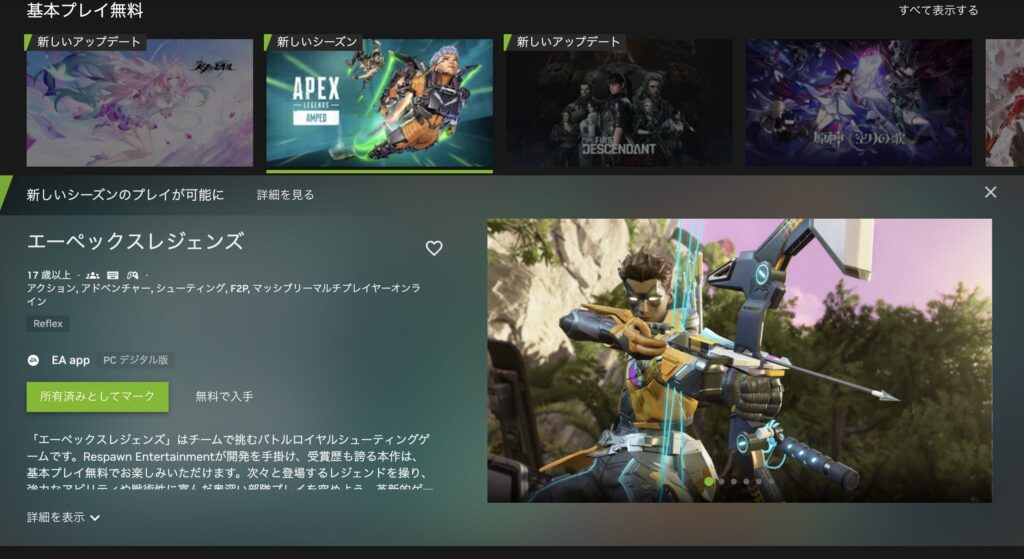
- アプリの検索窓に「Apex」と入力し、『Apex Legends』を選択します。
- 「プレイ」ボタンをクリックすると、どのプラットフォームでゲームを起動するか尋ねられます。ここでは「Steam」または「EA App」を選択します。(どちらも無料です)
- 初めて起動する場合、選択したプラットフォーム(例:Steam)へのログインを求められるので、ユーザー名とパスワードを入力してアカウントを連携させます。
ステップ3:快適な設定(ビットレート調整)
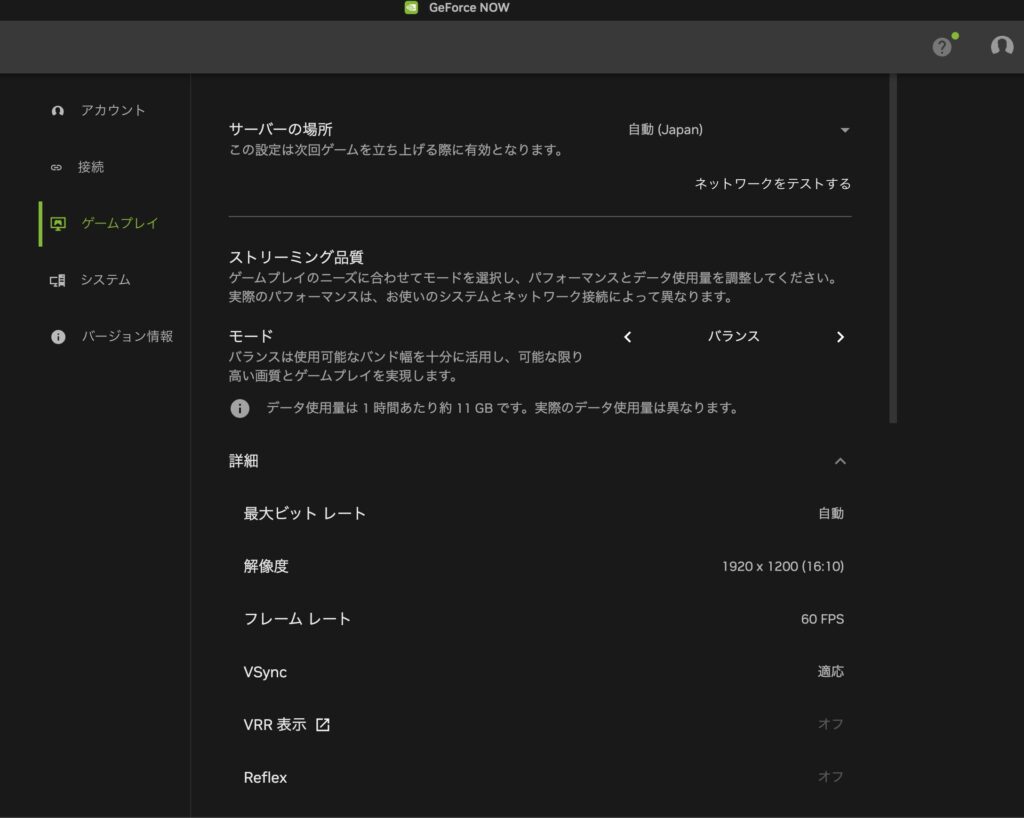
ゲームが起動したら、さらに快適なプレイを目指して設定を最適化しましょう。
- GeForce NOWアプリを起動した状態で、画面上部のメニューバーから「GeForce NOW」→「環境設定」を開きます。
- 「ゲームストリーミング」の項目にある「ビットレート」を確認しましょう。
→回線速度に自信がある方は「カスタム」を選択し、ビットレートを高め(30〜50Mbps推奨)に設定します。
→回線が不安定な場合は「自動」または「バランス」に設定し、画質よりも安定性を優先します。 - 「解像度」はMacBookの美しい画面を活かすため「1920×1200」(または1920×1080)、「フレームレート」は「60 FPS」または「120 FPS」(有料プラン、高性能回線時)に設定しましょう。
これで、あなたのMacBook M2チップが、一瞬で最高性能のゲーミングPCに変身しました!
プランの選び方:無料 vs 有料(MacでAPEXを楽しむなら)
GeForce NOWには無料のフリープランと、いくつかの有料プランがあります。MacBook M2でApex Legendsを楽しむ際のプラン選びのポイントです。
| プラン | 料金 | セッション時間 | 待ち時間 | 最大FPS |
|---|---|---|---|---|
| 無料プラン | 無料 | 1セッション最大1時間 | あり(混雑時) | 60 FPS |
| 有料プラン | 月額制 | 無制限 | ほぼなし(優先アクセス) | 120 FPS~ |
Apex Legendsのような対戦ゲームは、セッション時間が1時間で切れると非常に不便です。特に接戦中に切れるリスクを避けるためにも、無制限のセッション時間は重要です。
また、重要なのは「待ち時間」がなく、すぐにプレイできる優先アクセスと、高いフレームレートでプレイできる点です。
上記のことから、
- 無料プラン:「まず試してみたい」「たまにしか遊ばない」ユーザーにおすすめ
- 有料プラン:「本格的に遊びたい」「待ちたくない」ユーザーにおすすめ
本格的にプレイするなら、有料プランが断然おすすめです。
MacBook M2チップは「最強のクラウドゲーミング端末」
MacBook M2チップは、従来のMacでは考えられなかったレベルで『Apex Legends』をプレイできる環境を提供します。
GeForce NOWのようなクラウドゲーミングサービスにとって、M2チップの強力な処理能力と安定した通信性能は、遅延の少ない高画質なストリーミング映像を受け取るために最高の相性を発揮します。
もう「Macだからゲームできない」なんて諦める必要はありません!あなたのMacBook M2で、早速エーペックスの戦場に飛び込みましょう!
日本で利用できる主なクラウドゲーミングサービスには、「Xbox Cloud Gaming」があります。こちらのサービスとの比較もしてますので、ぜひそちらもチェックして、「どちらが自分に合うサービスか」検討してみてください。