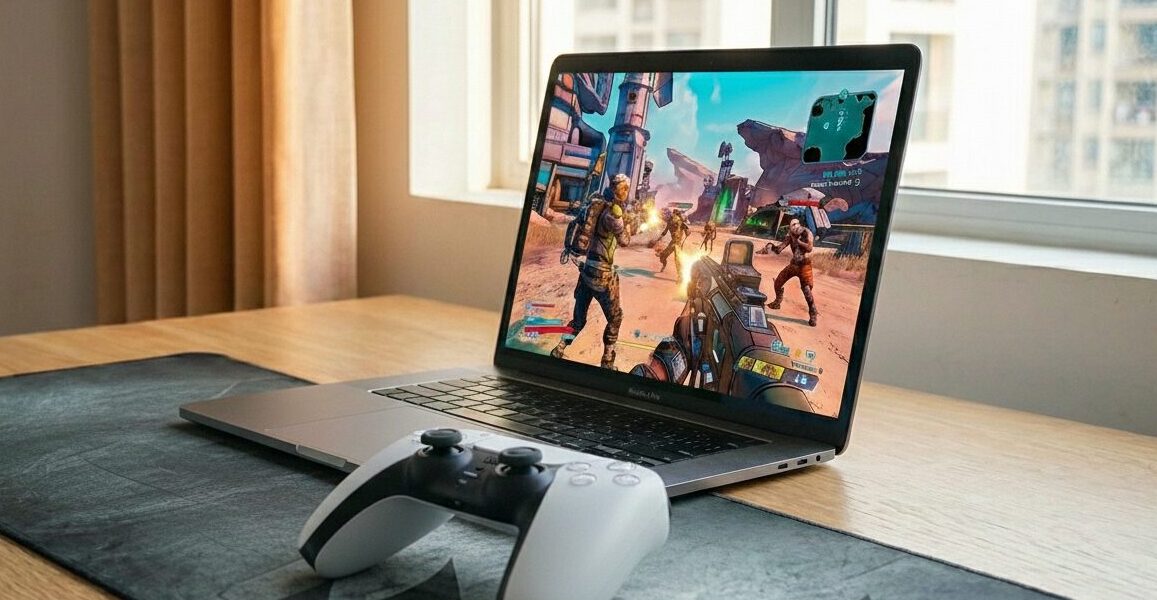
「Macユーザーだって、FPSゲームの世界に飛び込みたい!」
その気持ち、痛いほどわかります。
特にFPSやTPSはWindows独占が多く、悔しい思いをしてきた方も多いはず。しかし、Appleシリコン(M1/M2/M3チップ)の登場で、潮目は変わりました。
今回は、最新のMac環境(M1以降推奨)で快適に遊べる、「Mac対応のおすすめFPS・TPSタイトル」を厳選してご紹介します。
Mac M1/M2/M3チップで遊び倒したい!FPS・TPS おすすめゲーム5選
① Resident Evil Village / RE:4(バイオハザード)
Appleシリコンの実力を見せつける、Macゲーミングの到達点。
まずは「Macでここまで動くのか!」という衝撃を受けてほしい一作。カプコンとAppleが連携してチューニングしており、家庭用ゲーム機と同等の体験が可能です。
<おすすめポイント>
- MetalFX Upscaling:独自の映像技術により、画質を保ったまま滑らかに動作します。
- 没入感:Retinaディスプレイの色彩表現とホラーの相性が抜群。
<Mac推奨スペック>
| 項目 | 推奨スペック |
|---|---|
| チップ | M1 Max / M2 Pro以上 |
| メモリ | 16GB 以上 |
| OS | macOS Monterey 12.0以降 |
| ストレージ | SSD 35GB 以上の空き |
| 備考 | M1チップでも設定次第で動作可。高画質にはPro/Max推奨 |
② No Man’s Sky(ノーマンズスカイ)
宇宙すべてが遊び場。Mac対応オープンワールドの傑作。
以前はMac非対応でしたが、大型アップデートによりAppleシリコンへネイティブ対応しました。探索、戦闘、建築…やりたいことが全部詰まっています。
<おすすめポイント>
- ロード時間短縮:Macの高速SSDに最適化されており、星から星への移動もスムーズ。
- クロスプレイ:WindowsやPS5、Switchのフレンドと一緒に遊べます。
<Mac推奨スペック>
| 項目 | 推奨スペック |
|---|---|
| チップ | M1 チップ 以降 |
| メモリ | 12GB 以上 |
| OS | macOS Ventura 13.0以降 |
| ストレージ | SSD 15GB 以上の空き |
| 備考 | M1チップにネイティブ最適化。M1 Airでも十分遊べる。 |
③ Borderlands 3(ボーダーランズ3)
「ヒャッハー!」な爽快感。Epic GamesストアならMacで遊べる!
Steam版はWindows専用ですが、Epic Games Store版はMacに公式対応しています。膨大な数の銃、ド派手なスキル、独特なカートゥーン調のグラフィック。ストレス解消に最適な「ルーターシューター」の金字塔です。
<おすすめポイント>
- とにかく派手:画面中を数字と爆発が埋め尽くす爽快感は唯一無二。
- Co-op(協力プレイ):フレンドとタッグを組んで暴れるのが最高に楽しいです。
- 動作目安:M1 Pro/Max以上のチップ推奨。M1/M2 Airでも、設定を中~低に落とせば遊べます。
<Mac推奨スペック>
| 項目 | 推奨スペック |
|---|---|
| チップ | M1 Max / M2 Pro 以上 |
| メモリ | 16GB 以上 |
| OS | macOS Catalina 10.15以降 |
| ストレージ | SSD 100GB 以上の空き |
| 備考 | Epic Games版のみMac対応。M1/M2モデルは設定を要調整。 |
④ Metro Exodus(メトロエクソダス)
ストーリーに心を揺さぶられたいならこのFPS。
核戦争後のロシア、地下鉄から地上への旅を描く重厚な作品。Steam版もしっかりmacOSアイコンがついており、安心して購入できます。
<おすすめポイント>
- 美しい廃墟:荒廃した世界の美しさは、Macのディスプレイ性能をフルに活かせます。
- 高い没入感:弾薬の管理やガスマスクのフィルター交換など、緊張感のあるサバイバルが楽しめます。
<Mac推奨スペック>
| 項目 | 推奨スペック |
|---|---|
| チップ | M1 以降 |
| メモリ | 12GB 以上 |
| OS | macOS Mojave 10.14.4以降 |
| ストレージ | SSD 80GB 以上の空き |
| 備考 | M1 Pro/Maxであれば高設定で快適に動作。Mac App Store版はDLC別。 |
⑤ Combat Master(コンバットマスター)
「無料」で「軽い」。MacBook Airでも余裕の高速FPS。
「Call of Dutyのような撃ち合いがしたい。でも、Macのスペックが不安」という方におすすめはコレです。驚異的な軽さで、少し前のMacでもサクサク動きます。
<おすすめポイント>
- 基本プレイ無料:お財布に優しく、今すぐダウンロードして試せます。
- 爆速マッチング:隙間時間の10分で1試合終わるテンポの良さ。マウス操作の練習にも最適です。
<Mac推奨スペック>
| 項目 | 推奨スペック |
|---|---|
| チップ | M1 以降 |
| メモリ | 8GB 以上 |
| OS | macOS Ventura 13.0 以降 |
| ストレージ | SSD 2GB 以上の空き |
| 備考 | 動作が非常に軽く、多くのMacモデルで快適プレイが可能。 |
【要注意】MacでFPSを探す時の「落とし穴」
Macでゲームを探す際、以下の点に注意してください。
1. 「Apex Legends」「VALORANT」「Overwatch 2」は動きません
- これらはアンチチートシステムがmacOSに対応していないため、今後も対応する見込みは薄いです。
2. Steamの「Mac対応」アイコンを確認する
- 購入ボタンの上のプラットフォーム欄に「リンゴマーク」があるか必ず確認してください。
- ※『Borderlands 3』のように、Epic Games Store版だけMac対応で、Steam版は非対応という「ねじれ現象」のタイトルもあるので注意が必要です。
【番外編】どうしてもMacでApexやOverwatch 2などのFPSがやりたい場合
ここまで読んで、「やっぱりApex LegendsやOverwatch 2がやりたいんだよ!」と思った方もいるでしょう。
Macネイティブでは動きませんが、クラウドゲーミングを使えば解決します。
GeForce NOW(ジーフォース・ナウ)を使う
NVIDIAが提供するクラウドゲームサービスです。ゲームの処理をサーバー側で行い、Macには映像だけが送られてくる仕組みです。
- メリット: Macのスペックに関係なく、Apex、Overwatch 2、Fortnite、原神などが最高設定で遊べる。
- デメリット: 高速なインターネット回線(光回線推奨)が必要。
「Macだから諦める」必要はもうありません。月額料金はかかりますが、高いゲーミングPCを買うよりはずっと安上がりです。
詳しくは、下のリンク先の記事で解説しています。エーペックスやオーバーウォッチ2がプレイしたいなら、ぜひチェックしてください。
》ゲーミングPCを買う前に「クラウドゲーミング」を試すべき3つの理由
【重要】MacでFPSをするなら「マウス」だけは用意して!
今回紹介したゲームはすべて公式対応で快適に動きますが、Magic Mouse(純正マウス)やトラックパッドでのプレイは正直厳しいです。
FPS/TPSは「0.1秒」を争うゲーム。
- クリックと右クリックの同時押しができない
- センサーの反応がゲーム向きではない
これらの理由から、Macゲーマーとしてデビューするなら、ゲーミングマウスの導入を強くおすすめします。
2,000円~3,000円台のLogicoolやRazerのエントリーモデル(USB接続やドングル接続のもの)に変えるだけで、エイム(狙い)の精度が劇的に変わりますよ!
下のリンク先の記事で、予算別におすすめのゲーミングデバイスを紹介しています。どのマウス・キーボード・コントローラーがいいかチェックしてください。
》【予算別】MacでPCゲームを始めるための必須デバイス・予算の目安!
FPS & TPS以外のおすすめゲームは?
性能やデバイスについて分かってきたら、「FPSやTPSの他にもMacでどんな人気タイトルがプレイできるか」気になりますよね。
Mac対応しているゲームタイトルに関しては、下のリンク先の記事でまとめてます。ぜひこちらもチェックしてください。
また、「Macでゲームを始めたいけど、まずは無料で試してみたい」というMacユーザーのために、下のリンク先の記事ではMacに公式対応し、動作実績の高い基本無料タイトルを厳選7選でご紹介しています。こちらもぜひチェックしてみてください。
また、当サイトではFPS & TPS以外のジャンルでも、Mac対応しているおすすめゲームタイトルを紹介しています。
下のリンクから、各ジャンルのおすすめタイトルを紹介していますので、「自分好みのゲームはあるのか」ぜひチェックしてみてください。
Macだって、十分FPSを楽しめる
MacだからといってFPSを諦める必要はありません。
- 映像美とストーリーなら『Resident Evil』『Metro Exodus』
- 探索と自由度なら『No Man’s Sky』
- 爽快感とCo-opなら『Borderlands 3』(※Epic Games Storeで!)
- 手軽な対戦なら『Combat Master』
まずは、Epic Games LauncherやSteamをインストールするところから始めてみてください。あなたのMacライフに「ゲーミング」という新しい色が加わるはずです!
また、快適にゲームをプレイするためには、Apple純正デバイスではなく、Mac対応のゲーミングデバイスを使いましょう。
上で紹介したもの以外に「他にもどんなゲーミングデバイスがおすすめか知りたい」という方には、下の記事にMac対応のおすすめデバイス(マウス/キーボード/コントローラー)を紹介しています。どのデバイスが自分に合うか、ぜひチェックしてみてください。
さあ、MacでFPS/TPSの戦場に出ましょう!