「Macでゲーム? どうせ動かないでしょ?」
そんな常識は、Mシリーズチップ(M1/M2/M3/M4)の登場で完全に過去のものになりました。
『バイオハザード』シリーズや『Death Stranding』、そして『FF14』など、今やMacでも多くの人気タイトルがサクサク動く時代です。
でも、いざ始めようとすると壁にぶつかりますよね。
「Mac本体以外に何を買えばいいの?」「いくらかかるの?」
MacBook単体でもゲームは起動できますが、勝てる環境・楽しめる環境を作るには、ゲーミングデバイスが必要不可欠です。
そこで今回は、現役Macゲーマーの私が、M4/M3/M2 MacでPCゲームを始めるための必須デバイスと、予算別のおすすめセット(具体的な商品名付き!)を徹底解説します。
Macゲーミングに「本当に必須」なデバイスは3つ+α
まず、Macで快適にPCゲームをするために揃えるべき優先順位の高いデバイスを紹介します。
| 優先度 | デバイス | 役割と必要性 |
|---|---|---|
| S | ゲーミングマウス | 【最重要】 トラックパッドでFPS/TPSは不可能です。遅延のなさと正確さが命。 |
| A | ゲーミングキーボード | 【操作性が劇変】 Mac標準のキーボードは薄すぎて、ゲーム特有の「同時押し」や「長押し」がしにくい弱点があります。 |
| A | コントローラー | 【ジャンルにより必須】 アクションやRPGをプレイするなら、キーボード操作より断然快適です。 |
| B | ゲーミングモニター | 予算に余裕があれば導入。ただし、MacBook Proなどは既に高性能な画面を積んでいるため、最初はなくてもOK。 |
マジックキーボードやマジックマウスといったApple純正のデバイスではゲームに向きません。
その理由に関しては、下のリンク先の記事で解説しています。気になる方は、こちらもチェックしてください。
今回は、「マウス」「キーボード」「コントローラー」の3点に予算を割き、モニターは「MacBookの綺麗な画面」をそのまま使うスタイルから紹介します。
【予算別】Macゲーマー向けおすすめデバイス構成
あなたの予算に合わせて、3つのプランを用意しました。
プランA:予算3万円〜5万円 | 「Macの画面を活かす!」入力デバイス強化セット
綺麗なMacBookの画面はそのまま使いたい。でも、操作しにくい「Magic Keyboard」と「トラックパッド」からは卒業したい人向けです。
このプランでは、Macユーザーに愛されるデザインと機能性を兼ね備えたKeychronと8BitDoでデスクを統一します。
| デバイス | おすすめ製品 | 予算目安 |
|---|---|---|
| マウス | Keychron M3(Mac周辺機器の名門が作ったゲーミングマウス。USB-Cレシーバー付属でMacBookに直挿し可能!) | ¥9,000~¥10,000 |
| キーボード | Keychron K2 Pro(Mac配列対応のメカニカル。しっかりした押し心地で、ゲームの誤操作が激減します) | ¥14,000~¥18,000 |
| コントローラー | 8BitDo Ultimate 2.4G (または 8BitDo Pro 3) (Appleデバイスに正式対応。Macに似合う洗練されたデザインと高機能が魅力) | ¥6,000~¥7,000 |
| 合計 | 約2.9万円~3.5万円 |


一般的なゲーミングマウスはUSB-A端子が必要で、MacBookにはハブが必要になります。しかしKeychron M3は「USB-Cレシーバー」が標準付属!ハブなしでスマートに無線接続できる、まさにMacゲーマーのためのマウスです。
そして、「 MacBookのキーボード(Magic Keyboard)」は非常に薄いため、ゲーム中に指が滑ったり、押し間違えたりしがちです。
Keychron K2 Proのようなメカニカルキーボードに変えるだけで、キャラクターの移動やスキルの発動が驚くほどスムーズになりますよ!もちろん、普段のタイピングも快適になります。
また、8BitDoのコントローラーは、デザインが良いだけでなく、最新のファームウェアでApple製品(macOS/iOS)への接続安定性が大幅に強化されています。
特に「Ultimate 2.4G」は充電ドック付きでデスクに置いても様になります。「Pro 2」はPSコントローラー配置が好きな方におすすめです。
プランB:予算7万円〜10万円 | 「快適に勝ちたい!」スタンダードセット
毎日ゲームを楽しみたい。APEXやVALORANTで撃ち勝ちたい。PS5と同等以上の環境が欲しい人向けです。
ここからは、165Hz以上のゲーミングモニターを導入し、視認性を大幅に向上させます。
| デバイス | おすすめ製品 | 予算目安 |
|---|---|---|
| マウス | Logicool G PRO X SUPERLIGHT 2(世界中のプロが使う超軽量マウスの最新版) | ¥20,000 |
| キーボード | Keychron K8 Pro(Mac配列対応。無線接続も可能でデスクがスッキリする定番モデル) | ¥16,000~ |
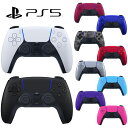
| コントローラー | Sony DualSense (PS5コントローラー) (macOSが公式対応しており、Bluetooth接続だけでフル機能が使える) | ¥10,000 |
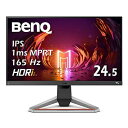
| モニター | BenQ Mobiuz EX2510S(165Hz。発色が良く、内蔵スピーカーの音質も良いためMacに最適) | ¥35,000~¥40,000 |
| 合計 | 約8万円~9万円 |
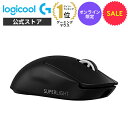
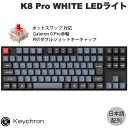
Macユーザーなら、Keychron K8 Proは鉄板です。Mac特有のファンクションキーがそのまま使えて、有線接続すれば遅延も気になりません。
コントローラーはOS標準対応のDualSenseが最もトラブルが少なくおすすめです。
プランC:予算15万円〜 | 「最強環境を構築したい!」ハイエンドセット
APEXやVALORANT、LOLなどのeスポーツタイトルでランク上位を目指す。M3/M4 Maxなどの高性能Macのポテンシャルを限界まで引き出したい人向けです。
240Hz以上のモニターと、話題の「ラピッドトリガー」キーボードを導入するガチ勢向け構成です。
| デバイス | おすすめ製品 | 予算目安 |
|---|---|---|
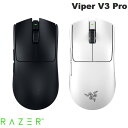
| マウス | Razer Viper V3 Pro(4000Hz~8000Hzポーリングレート対応の最新鋭機) | ¥25,000 |
| キーボード | Keychron Q1 HE(磁気スイッチ搭載。Mac配列のまま「ラピッドトリガー」機能が使える最強キーボード) | ¥34,000~ |
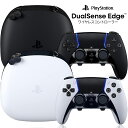
| コントローラー | DualSense Edge (背面ボタンなどのカスタマイズが可能なプロ仕様コントローラー) | ¥30,000 |
| モニター | BenQ ZOWIE XL2566K(360Hzモニター。残像感が無く「敵が止まって見える」レベル) | ¥90,000 |
| 合計 | 約18万円~ |


通常、ラピッドトリガー搭載キーボード(Wootingなど)はWindows配列が基本ですが、Keychron Q1 HEならMacモードスイッチがあり、Commandキーなどもそのまま使えます。MacでFPSガチ勢を目指すなら、これ一択です。
まずは「Keychron」と「8BitDo」で入力を強化しよう!
M4/M3/M2チップを搭載したMacは、もはや立派なゲーミングマシンです。特にMacBook Proをお使いの方は、画面がすでに最高品質なので、無理に安いモニターを買う必要はありません。
まずはプランAのように、Macと相性抜群のKeychron(キーボード・マウス)と8BitDo(コントローラー)を揃えてみてください。デスクの見た目を損なわず、操作性だけを劇的に進化させることができますよ!
Macでどんな人気タイトルがプレイできるかは、下のリンク先の記事でまとめてます。ぜひこちらもチェックしてください。