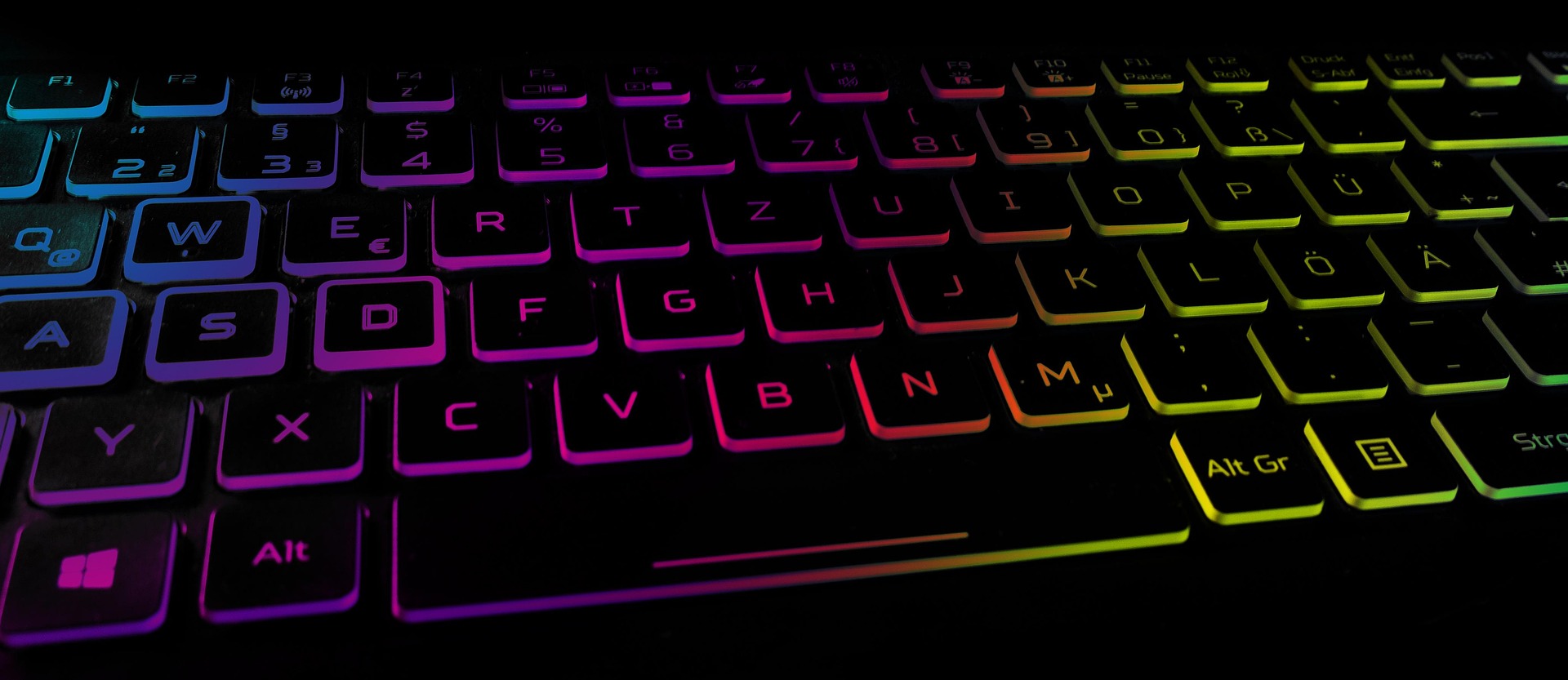
「MacはデザインもOSも最高だけど、ゲームができないのが唯一の弱点…」「Steamで見つけた面白そうなゲーム、Windows専用だった…」
そんな悔しい思い、もう終わりにしませんか?
実は、今のMac(特にM1/M2/M3チップ搭載機)は、工夫次第でWindowsのゲームもサクサク動かせるポテンシャルを持っています!
今回は、MacでWindowsゲームを遊ぶための代表的な3つの方法を徹底解説します。さらに、「Macの美学を崩さずに」快適にゲームをプレイするための、こだわり抜いた最強デバイスも紹介します。
方法1:クラウドゲーミングサービス(GeForce NOW)を使う
Mac本体のスペックに依存せず、一番手軽に始められるのが「クラウドゲーミング」です。NVIDIAのGeForce NOWが代表格です。
クラウドゲーミングの仕組みは、インターネットの向こう側にある「超高性能ゲーミングPC」を遠隔操作するイメージ。映像だけが手持ちのMacに送られてきます。
メリット
- Macが熱くならない: 動画を見ているのと同じ負荷なので、ファンが唸りません。
- 低スペックでもOK: 古いMacBook Airでも、最新の激重ゲームが動きます。
- ストレージ節約: 100GB超えのゲームをインストールする必要なし。
デメリット
- 回線速度が命: ネットが遅いと遅延(ラグ)や画質低下が起きます。
- 対応タイトル限定: Steamの全ゲームが遊べるわけではありません。
- ランニングコスト: 快適に遊ぶには月額プランへの加入が推奨されます。
方法2:仮想マシンソフト(Parallels Desktop)を使う
Macの中にアプリとして「Windows」を丸ごと入れてしまう方法です。Parallels Desktopが最も有名で安定しています。
Macを起動したまま、Safariの横でWindowsを立ち上げ、そこでSteamを開いてゲームをします。
メリット
- 導入が超簡単: 専門知識不要。数クリックでWindows環境が手に入ります。
- 仕事と兼用できる: Windows専用の業務ソフトも動くので、ビジネス用途にも最適。
- Macとの連携: コピペやファイルの行き来がスムーズです。
デメリット
- メモリが必要: MacとWindowsを同時起動するため、メモリ16GB以上推奨。
- 重い3Dゲームは苦手: 競技性の高いFPS(Apexなど)や、重厚なRPGは動作がカクつくことがあります。
方法3:互換レイヤーソフト(CrossOver Mac)を使う
M1/M2/M3チップ搭載Macユーザーの間で、今最も注目されているのがCrossOver Macです。
Windows OSを丸ごと動かすのではなく、「Windowsの命令をMac語に翻訳する」技術を使います。Appleの「Game Porting Toolkit」技術も活用されており、パフォーマンスの高さが売りです。
メリット
- 動作が軽い: OSをエミュレートしないため、ParallelsよりもFPS(フレームレート)が出やすいです。
- 最新ゲームに対応: DirectX 12対応タイトルなど、最新のグラフィック技術を使ったゲームも動く確率が高いです。
デメリット
- 相性問題: 動かないゲームもあります。設定には少し知識が必要な場合も。
- アンチチートの壁: オンライン対戦ゲームのアンチチートに弾かれることが多いです。
結局、MacでWindowsゲームを遊ぶならどの方法がおすすめ?
上記の3つの方法の中で、個人的におすすめなのはクラウドゲーミングサービス「GeForce Now」です。
というのも、他の方法では僕が好きなゲーム「Apex legends」だとアンチチートシステムが働きそうなので、利用していません。また、メモリやゲームの相性問題も考えなくていいので、気楽にゲームがプレイできるのが好きです。
仕事のひと休憩中にゲームすることが多いので、メモリはできるだけ使わないようにしたいです。そういう点からもクラウドゲーミングはメモリを食わないのが好感が持てます!
ただ、毎月コストが掛かってはしまいますが。それでも「新たにWindowsのゲーミングPC 買うよりは良いかなって感じてます。
また、方法2や方法3ではチートを疑われて、アカウントがバンされかねません。なので、利用は控えてます。
ただ、競技性がないようなゲームであれば、方法2/3も良いかもしれませんね。競技性のあるものだと、チートを疑われてアカウントバンされるかもしれないので注意しましょう。
結局は、自分がどんなWindowsゲームをしたいかによります!
<注意>Windowsゲームが動くだけでは「Macは勝てない」理由
さて、ゲームを動かす方法は分かりましたが、ここで一つ残酷な事実をお伝えします。
「Mac純正のキーボードとマウスでゲームをするのは、素手で野球をするようなもの」です。
マジックキーボードやマジックマウスは「薄さ」と「使い勝手」に特化しており、ゲームに必要な「正確な入力」や「反応速度」は考慮されていません。
せっかくゲームが動いても、操作性の悪さでストレスを溜めては本末転倒。
そこで、Macのデザイン性を損なわず、かつ性能はeスポーツ級の最強デバイスを3つ紹介します。
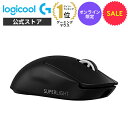
マウス:Logicool G PRO X SUPERLIGHT 2
Macユーザーは「見た目」も大事にしますよね。このマウスはシンプルでロゴも控えめ、Macの横に置いても違和感がありません。
- 超軽量: Magic Mouseより圧倒的に軽く、手首への負担が激減します。
- Mac対応ソフトあり: 「G HUB」という設定ソフトがMacに完全対応しています。
キーボード:Keychron Q1 HE
Macユーザー御用達のブランド「Keychron」が出した、これぞ“全部入り”の最高傑作です。
- Mac配列に標準対応: 面倒なキー設定変更は不要。箱から出してスイッチを切り替えるだけでMac配列として使えます。
- 「磁気スイッチ」搭載: これが重要です。従来のメカニカルスイッチと違い、磁力で入力を検知します。これにより「ラピッドトリガー」という機能が使え、キーを少し離しただけで入力が切れ、連打速度やキャラコンのキレが爆上がりします。
- 高級感あるアルミボディ: Macの質感に負けない、ずっしりとした重厚感とデザイン。デスクに置くだけで所有欲が満たされます。

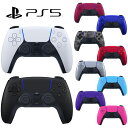
コントローラー:DualSense (PS5コントローラー)
キーボード操作が苦手な方は、コントローラーを使いましょう。おすすめはXboxコンではなく、あえてのDualSenseです。
- macOSネイティブ対応: 実はApple製品はDualSenseを公式サポートしています。Bluetoothで繋ぐだけで即認識します。
- 圧倒的な没入感: 対応ゲームなら、ハプティックフィードバック(繊細な振動)でゲームの世界観を指先から感じられます。
- デザインの親和性: 白と黒のツートンカラーは、MacBookのカラーリングとも相性抜群です。
もっとMac対応ゲーミングデバイスについて詳しく知りたいなら
「方法は分かったけど、実際に導入してみたい!」
「もっとディープな設定や、他の選択肢も知りたい」
そう思った方は、ぜひこちらの記事も合わせて読んでみてください。
Macでのゲーミングライフをより充実させるための、重要な情報が詰まっています。また、予算別のMac対応のゲーミングデバイスセットも紹介してます。
MacでWindowsゲームを遊ぶなら
MacでWindowsゲームを遊ぶなら、以下の選び方が鉄則です。
- 手軽さ重視なら: GeForce NOW
- 仕事もするなら: Parallels Desktop
- 性能重視なら: CrossOver Mac
そして、Windowsゲーム環境を整えたら、Logicool G PRO X SUPERLIGHT 2とKeychron Q1 HE、DualSenseで、妥協のない操作環境を手に入れましょう。
Macの美しいディスプレイで、最高のゲーム体験を!